Utiliser la boussole sur iOS
- Appuyez sur le bouton « Lancer la boussole » ci-dessus — Safari demandera l'accès aux capteurs de mouvement.
- Autorisez l'accès et tenez le téléphone à plat, écran vers le haut.
- Effectuez un mouvement en 8 avec l'appareil pour calibrer.
Utiliser la boussole sur Android
- Chrome utilise le magnétomètre automatiquement — pointez simplement le haut du téléphone vers l'avant.
- Si la boussole ne bouge pas, activez l'option « Generic Sensor Extra Classes ».
- Ouvrez un nouvel onglet, collez l'adresse ci-dessous et réglez l'option sur « Enabled ».
Configuration pour Chrome sur Android
La plupart des appareils Android modernes fonctionnent immédiatement. Si votre boussole ne bouge pas, certaines versions de Chrome masquent les données de mouvement derrière un « flag ». Copiez l'adresse ci-dessous, collez-la dans un nouvel onglet Chrome et réglez l'option sur « Enabled ».
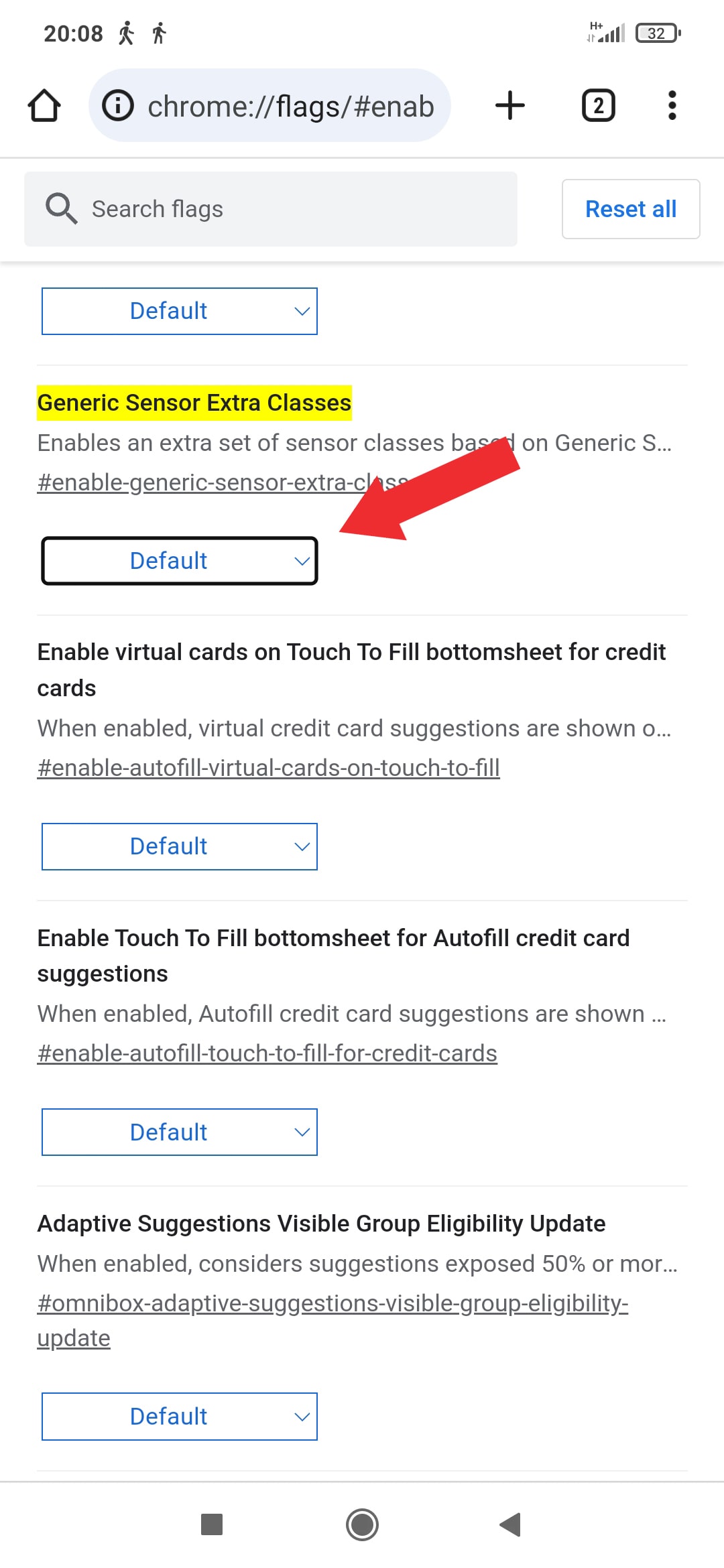
Copiez l'adresse ci-dessus et ouvrez un nouvel onglet dans Chrome.
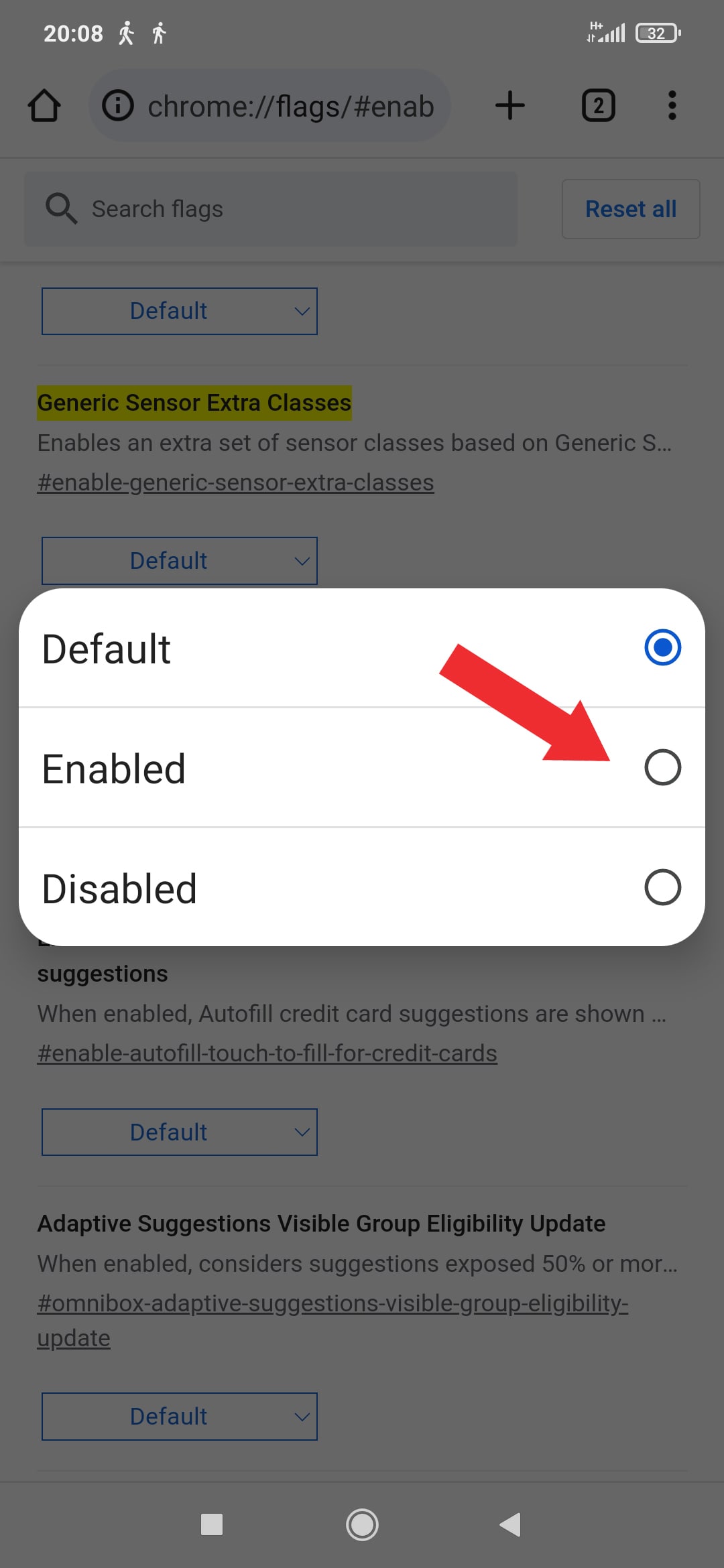
Collez l'adresse, trouvez l'option et réglez-la sur « Enabled ».
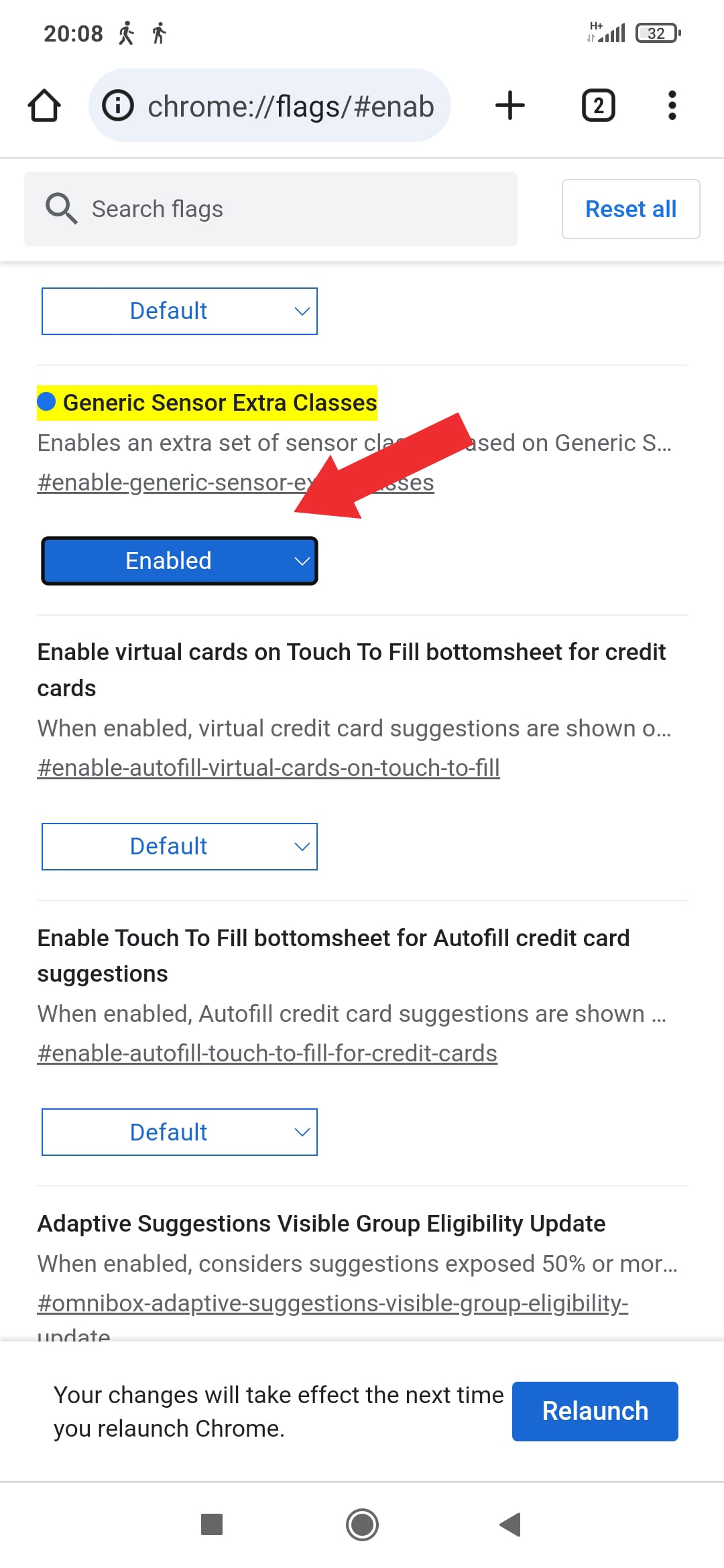
Appuyez sur « Relaunch » quand on vous le demande, puis revenez sur cette page et actualisez-la.
Activez « Generic Sensor Extra Classes ». Sur les versions de Chrome antérieures à 67, vous pourriez aussi avoir besoin du flag « Generic Sensor ».
Comprendre la boussole
La boussole nous accompagne depuis environ mille ans. En son cœur se trouve une aiguille aimantée qui s'aligne sur le champ magnétique terrestre — une extrémité pointe vers le nord magnétique, l'autre vers le sud magnétique. La rose des vents qui l'entoure indique les quatre points cardinaux (N, E, S, O) et les quatre intercardinaux (NE, SE, SO, NO), vous permettant de savoir instantanément vers où vous vous dirigez.
Comment ça marche
Une boussole en ligne utilise le magnétomètre intégré de votre appareil pour détecter le champ magnétique terrestre. Combiné à l'accéléromètre, il détermine la direction vers laquelle pointe le haut de votre appareil et l'affiche sous forme de cap en degrés avec une étiquette cardinale.
Boussole en ligne vs traditionnelle
Une boussole traditionnelle repose sur une aiguille physique flottant dans un liquide. Une boussole en ligne utilise le magnétomètre et l'accéléromètre déjà intégrés à votre téléphone ; il n'y a donc pas de pièces mobiles susceptibles de s'user et aucune recalibration n'est nécessaire après une chute. Elle affiche toujours un cap numérique clair en degrés à côté de la lettre cardinale.
Utilisations quotidiennes
- Navigation en voiture — vérifiez votre cap lorsque les indications GPS deviennent confuses.
- Randonnée et voyage — trouvez le Nord sur un sentier sans avoir à sortir un appareil dédié.
- Éducation — un moyen concret d'expliquer les points cardinaux aux élèves.
- Photographie — alignez vos prises de vue au lever, au coucher du soleil ou à l'heure dorée en toute confiance.